



Splitter HDMI 1 wejście 4 wyjścia, 4K 60 Hz – HDR, 18 Gbps, rozdzielacz HDMI, TESmart


Használati útmutató

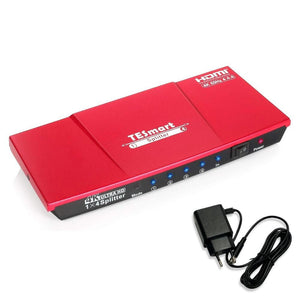
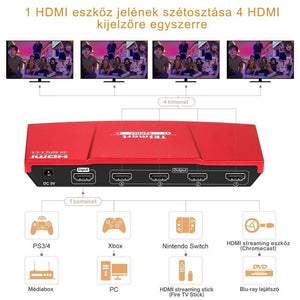
Obraz z jednego źródła sygnału HDMI jednocześnie nawet na czterech wyświetlaczach, z identyczną treścią. Splitter HDMI 1×4 TESmart idealnie sprawdzi się podczas prezentacji, w sklepach, salach konferencyjnych, na cyfrowych nośnikach reklamowych, w edukacji lub w domowych systemach multimedialnych – w rozdzielczości Ultra HD 4K (3840×2160), z odświeżaniem 60 Hz oraz obsługą HDR10 i Dolby Vision.

🌄 4K@60Hz i HDR – ostry obraz na każdym wyświetlaczu
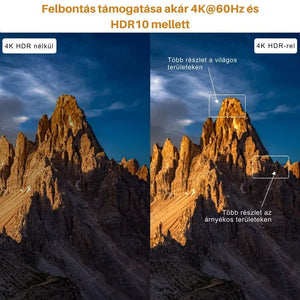
UHD 4K (3840×2160) @ 60 Hz, kompatybilność z HDR10 i Dolby Vision, 36 bitów/piksel Deep Color dla bogatszych kolorów i przepustowość 18 Gbps. Dzięki HDR widać więcej szczegółów zarówno w jasnych, jak i w zacienionych partiach obrazu. Transmisja sygnału odbywa się bez opóźnień i bez utraty jakości obrazu.

📺 Wyświetlacze 4K i Full HD jednocześnie – 3 tryby
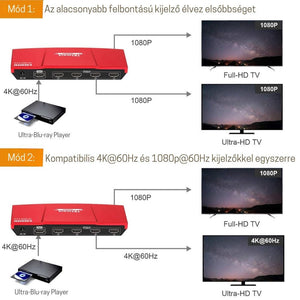
Inteligentne zarządzanie EDID zapewnia stabilną kompatybilność, a splitter może jednocześnie obsługiwać wyświetlacze 4K i Full HD. Tryby wybierane przyciskiem Mode na panelu przednim:
✔ Tryb 1: pierwszeństwo ma wyświetlacz o niższej rozdzielczości (na wszystkich wyjściach 1080p)
✔ Tryb 2: jednoczesna kompatybilność z wyświetlaczami 4K@60Hz i 1080p@60Hz
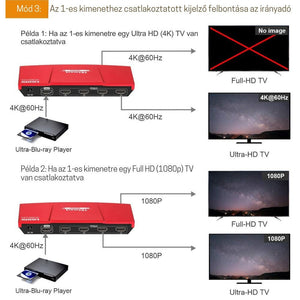
✔ Tryb 3: decyduje rozdzielczość wyświetlacza podłączonego do wyjścia 1

ℹ️ Na co zwrócić uwagę w trybie 3?
Jeśli do wyjścia 1 podłączony jest telewizor Ultra HD (4K), wszystkie wyjścia otrzymują sygnał 4K@60Hz – telewizor Full HD nie wyświetli wtedy obrazu. Jeśli do wyjścia 1 podłączony jest telewizor Full HD (1080p), wszystkie wyjścia otrzymują sygnał 1080p.

🔊 Formaty dźwięku
✔ LPCM 7.1
✔ Dolby TrueHD
✔ Dolby Digital Plus
✔ DTS-HD Master Audio
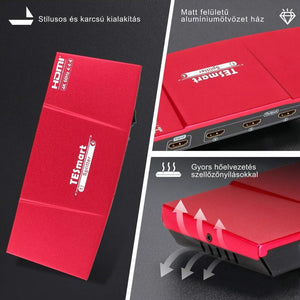
🛡️ Solidna aluminiowa obudowa
Stylowa, smukła konstrukcja z obudową ze stopu aluminium o matowym wykończeniu, która zapewnia elegancki wygląd i skuteczne odprowadzanie ciepła. Otwory wentylacyjne pomagają w stabilnej, długotrwałej pracy.

🎮 Kompatybilne urządzenia
Komputery PC i laptopy, konsole do gier (np. PlayStation 3, PlayStation 4, Xbox, Nintendo Switch), odtwarzacze Blu-ray i UHD Blu-ray, dekodery, przystawki multimedialne i urządzenia do streamingu, takie jak Chromecast czy Amazon Fire TV Stick. Dzięki obsłudze HDCP 2.2 nadaje się także do serwisów streamingowych.
Najważniejsze cechy
✔ 1 wejście HDMI → 4 wyjścia HDMI (jednoczesne przesyłanie tego samego obrazu)
✔ UHD 4K (3840×2160) @ 60 Hz
✔ Kompatybilność z HDR10 i Dolby Vision
✔ 36 bitów/piksel Deep Color
✔ Przepustowość 18 Gbps
✔ Obsługa HDCP 2.2
✔ Inteligentne zarządzanie EDID
✔ Jednoczesna obsługa wyświetlaczy 4K i Full HD
✔ Transmisja bez opóźnień i bez utraty jakości obrazu
📋 Dane techniczne
| Marka | TESmart |
| Typ | Splitter HDMI 1×4 |
| Wejście | 1× HDMI |
| Wyjście | 4× HDMI |
| Rozdzielczość | 3840×2160 @ 60 Hz |
| HDR | HDR10, Dolby Vision |
| Głębia kolorów | 36 bitów/piksel Deep Color |
| Przepustowość | 18 Gbps |
| Ochrona przed kopiowaniem | HDCP 2.2 |
| Dźwięk | LPCM 7.1, Dolby TrueHD, Dolby Digital Plus, DTS-HD Master Audio |
| Elementy sterujące | Przycisk Mode, włącznik, wskaźniki LED |
| Zasilanie | Gniazdo zasilania DC 5V / 12V, zasilacz sieciowy w zestawie |
| Obudowa | Matowy stop aluminium, z otworami wentylacyjnymi |
📦 Zawartość zestawu

1× splitter HDMI TESmart (1×4)
1× zasilacz sieciowy DC 5V / 12V
1× instrukcja obsługi
❓ Najczęściej zadawane pytania
Czy na wszystkich 4 wyświetlaczach pojawia się ten sam obraz?
Tak, splitter przesyła obraz z jednego źródła HDMI z identyczną treścią na wszystkie 4 wyjścia.
Czy mogę jednocześnie używać telewizorów 4K i Full HD?
Tak, splitter może jednocześnie obsługiwać wyświetlacze 4K i Full HD; w trybie 2 można jednocześnie używać wyświetlaczy 4K@60Hz i 1080p@60Hz.
Czy działa z Netflixem i innymi serwisami streamingowymi?
Tak, dzięki obsłudze HDCP 2.2 nadaje się także do serwisów streamingowych.
Czy potrzebny jest osobny zasilacz?
Nie musisz go kupować osobno, zasilacz sieciowy DC jest w zestawie.
Kiedy dotrze moje zamówienie?
Zamówienie wysyłamy zazwyczaj w ciągu 0–1 dnia roboczego, a dostawa na Węgrzech trwa zwykle 1–2 dni robocze.
Czy mogę zapłacić za pobraniem?
Tak, możesz zapłacić za pobraniem bez dodatkowej opłaty, gotówką lub kartą u kuriera.
Czy mogę zwrócić produkt, jeśli jednak mi nie odpowiada?
Tak, w ciągu 30 dni od odbioru przesyłki możesz odstąpić od zakupu bez podania przyczyny. W przypadku wadliwego lub uszkodzonego produktu zwrot jest bezpłatny.