1. Przeznaczenie urządzenia
Przełącznik KVM 4×3 umożliwia sterowanie maksymalnie 4 komputerami za pomocą jednej klawiatury i jednej myszy, a jednocześnie można do niego podłączyć maksymalnie 3 monitory .
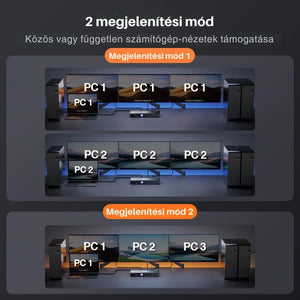
Urządzenie obsługuje dwa tryby wyświetlania:
- Wyświetlanie obrazu wybranego komputera na wszystkich trzech monitorach.
- Jednoczesne wyświetlanie obrazów różnych komputerów na trzech monitorach.
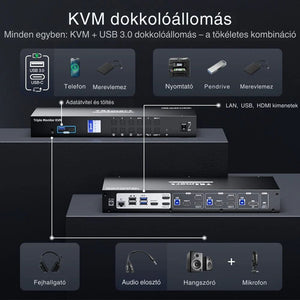
Przełącznik KVM umożliwia wspólną obsługę klawiatury, myszy, urządzeń USB, dźwięku, sieci przewodowej oraz ładowania niektórych urządzeń USB-C.
2. Najważniejsze cechy
- Obsługa 4 komputerów i 3 monitorów
- Maksymalna rozdzielczość: 3840 × 2160, 60 Hz, 4:4:4
- Obsługa MST (Multi-Stream Transport)
- Dwa tryby wyświetlania
- Lustrzane lub rozszerzone wyświetlanie na trzech monitorach
- Transmisja danych USB 3.0
- Wbudowane złącze sieciowe RJ45
- Wejście mikrofonowe i wyjście audio 3,5 mm
- Możliwość ładowania przez USB-C
- Pilot na podczerwień
- Skróty klawiaturowe
- Emulacja EDID umożliwiająca zachowanie ustawień wyświetlania
- Automatyczne przełączanie wejść
- Tryb przekazywania sygnałów klawiatury i myszy zapewniający lepszą kompatybilność
Urządzenie współpracuje między innymi z systemami Windows, macOS, Unix, Debian, Ubuntu, Fedora, Raspbian i innymi systemami opartymi na Linuksie.
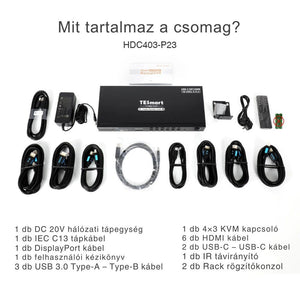
3. Zawartość opakowania
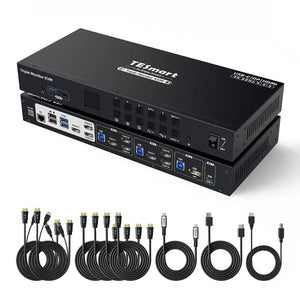
- 1 szt. przełącznika KVM 4×3
- 2 szt. kabli KVM
- 4 szt. kabli HDMI
- 1 szt. kabla DisplayPort
- 1 szt. kabla USB-C
- 1 szt. kabla USB 3.0 Type-A–Type-B
- 1 szt. pilota na podczerwień
- 1 szt. zasilacza sieciowego 20 V
- 1 szt. instrukcji obsługi
- 2 szt. uchwytów do montażu w szafie rack
Przed użyciem należy sprawdzić, czy w opakowaniu znajdują się wszystkie akcesoria oraz czy żaden element nie został uszkodzony podczas transportu.
4. Informacje dotyczące bezpieczeństwa
- Należy używać wyłącznie dołączonego do urządzenia zasilacza sieciowego 20 V .
- Przed pierwszym podłączeniem należy wyłączyć przełącznik KVM, komputery i monitory.
- Nie należy używać urządzenia w wilgotnym, zakurzonym ani przegrzewającym się otoczeniu.
- Należy zapewnić odpowiednią wentylację wokół urządzenia.
- Nie należy demontować ani modyfikować urządzenia.
- Kable należy zawsze odłączać, trzymając za wtyczkę.
- W przypadku połączenia USB-C należy sprawdzić, czy komputer obsługuje wymagane funkcje wideo, MST i ładowania.
5. Złącza i elementy sterujące
Elementy panelu przedniego
Złącze audio
Służy do podłączania mikrofonu oraz wyjścia audio lewego i prawego kanału.
Przedni port USB-A i USB-C
Służy do transmisji danych oraz ładowania zgodnych telefonów, tabletów i innych urządzeń mobilnych.
Kolorowy wyświetlacz LCD
Wyświetla:
- aktywny komputer;
- wejścia przypisane do poszczególnych monitorów;
- aktywne urządzenia klawiatury i myszy;
- aktywne urządzenia audio i USB;
- stany blokady;
- stan automatycznego przełączania;
- menu ustawień.
Przyciski sterujące
Służą do wybierania komputerów i monitorów oraz obsługi menu ustawień.
Odbiornik podczerwieni
Odbiera sygnał z dołączonego pilota.
Wyłącznik główny
Służy do włączania i wyłączania przełącznika KVM.
Złącza na tylnym panelu
DC 20 V
Służy do podłączania dołączonego zasilacza sieciowego 20 V.
LAN
Służy do podłączania kabla Ethernet lokalnej sieci lub routera. Podłączone komputery mogą korzystać z tego samego przewodowego połączenia sieciowego.
Porty klawiatury i myszy
Podłącz tutaj wspólną klawiaturę USB i mysz USB.
Port USB 3.0
Służy do podłączania zewnętrznego urządzenia USB 3.0, takiego jak pendrive, dysk twardy lub inne urządzenie peryferyjne USB.
Wyjścia HDMI A, B i C
Wyjścia służące do podłączania trzech monitorów HDMI.
- Wyjście A → monitor A
- Wyjście B → monitor B
- Wyjście C → monitor C
Grupy wejść HDMI
Do komputera HDMI można przypisać trzy wejścia wideo:
- Wejście A
- Wejście B
- Wejście C
Należy również podłączyć komputer przez USB, aby klawiatura, mysz, urządzenia USB i adapter sieciowy działały prawidłowo.
Wejście DisplayPort
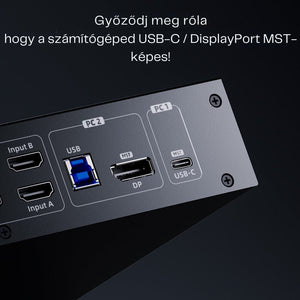
Służy do podłączania urządzenia DisplayPort obsługującego MST. W przypadku odpowiedniego komputera przez jedno połączenie DisplayPort można przesyłać maksymalnie trzy sygnały wideo.
Aby korzystać z klawiatury, myszy i innych funkcji USB, należy również nawiązać połączenie danych USB.
Wejście USB-C
Służy do podłączania komputera USB-C zgodnego z MST i DisplayPort Alt Mode. W przypadku zgodnego urządzenia jeden kabel USB-C może przesyłać:
- maksymalnie trzy sygnały wideo;
- dane USB;
- zasilanie do ładowania.
6. Uruchomienie
- Wyłącz przełącznik KVM, komputery i monitory.
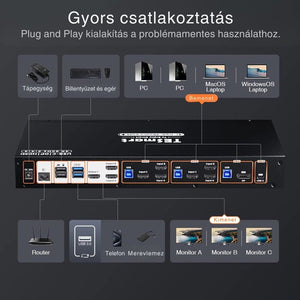
- Podłącz trzy monitory do wyjść Output A, Output B i Output C .
- Podłącz klawiaturę i mysz do odpowiednich portów USB na tylnym panelu.
- W razie potrzeby podłącz urządzenie USB 3.0, mikrofon, głośniki lub słuchawki.
- Podłącz komputery do odpowiednich wejść HDMI, DisplayPort lub USB-C.
- Nawiąż również połączenie danych USB z każdym komputerem, z którym chcesz używać klawiatury, myszy, urządzenia USB lub sieci.
- W razie potrzeby podłącz kabel sieciowy routera do portu LAN.
- Podłącz zasilacz sieciowy 20 V.
- Najpierw włącz monitory, a następnie przełącznik KVM i komputery.
7. Tryby wyświetlania
Tryb wyświetlania 1 – jeden komputer na wszystkich trzech monitorach
W tym trybie wszystkie trzy monitory należą do tego samego komputera.
W ustawieniach systemowych komputera można wybrać jedną z dwóch opcji:
Klonowanie ekranów
Wszystkie trzy monitory wyświetlają ten sam obraz.
Rozszerzanie ekranów
Trzy monitory mogą być używane jako jeden duży, rozszerzony obszar roboczy.
Po bezpośrednim naciśnięciu jednego z klawiszy numerycznych 1–4 KVM przełącza się w ten tryb, a wszystkie trzy monitory wyświetlają obraz wybranego komputera.
Tryb wyświetlania 2 – Różne komputery na monitorach
W tym trybie monitory A, B i C można niezależnie przypisać do dowolnego z czterech komputerów.
Przykład:
- Monitor A → komputer 3
- Monitor B → komputer 1
- Monitor C → komputer 4
Monitor A zawsze wyświetla sygnał Input A danego komputera, monitor B — sygnał Input B, a monitor C — sygnał Input C .
Gdy na monitorach wyświetlane są obrazy z różnych komputerów, fokus sterowania klawiaturą i myszą można przenieść na następny komputer, naciskając szybko dwukrotnie prawy klawisz Alt. szybkie dwukrotne naciśnięcie prawego klawisza Alt przenosi fokus sterowania na następny komputer.
8. Obsługa za pomocą przycisków na panelu przednim
Wybór jednego komputera dla wszystkich trzech monitorów
Naciśnij bezpośrednio przycisk 1, 2, 3 lub 4 .
Wszystkie trzy monitory przełączą się na wybrany komputer.
Wybór pojedynczego monitora
- Wybierz monitor A, B lub C.
- Naciśnij jeden z przycisków 1–4.
- Wybrany monitor wyświetli obraz wskazanego komputera.
Na przykład:
- A + 1 → monitor A wyświetla obraz komputera 1.
- B + 2 → monitor B wyświetla obraz komputera 2.
- C + 3 → monitor C wyświetla obraz komputera 3.
W menu można poruszać się za pomocą przycisków strzałek, a przyciskiem Set/Enter potwierdzić wybór.
9. Pilot na podczerwień
Przyciski numeryczne: 1–4
Wyświetlają obraz wybranego komputera na wszystkich trzech monitorach.
Przyciski A, B i C
- Naciśnij przycisk A, B lub C.
- Następnie naciśnij jeden z przycisków 1–4.
- Wybrany monitor przełączy się na wskazany komputer.
Przycisk automatycznego przełączania
Włącza lub wyłącza automatyczne przełączanie wejść.
Podczas korzystania z pilota kieruj go w stronę przedniego odbiornika podczerwieni KVM.
10. Skróty klawiaturowe
Skróty klawiaturowe działają tylko wtedy, gdy klawiatura jest podłączona do wyznaczonego portu klawiatury i myszy KVM.
Domyślnym klawiszem aktywującym jest prawy Ctrl.
Naciśnij dwukrotnie prawy klawisz Ctrl, w odstępie nie większym niż 2 sekundy, a następnie w ciągu 3 sekund wprowadź żądane polecenie.
Podstawowe polecenia
Wybór poprzedniego komputera
Naciśnij dwukrotnie prawy klawisz Ctrl, a następnie naciśnij klawisz Page Up.
Wybór następnego komputera
Naciśnij dwukrotnie prawy klawisz Ctrl, a następnie naciśnij klawisz Page Down.
Bezpośredni wybór komputera 1–4
Naciśnij dwukrotnie prawy klawisz Ctrl, a następnie naciśnij klawisz numeryczny 1–4 odpowiadający komputerowi, który chcesz wybrać.
Włączanie lub wyłączanie automatycznego przełączania
Naciśnij dwukrotnie prawy klawisz Ctrl, a następnie naciśnij spację.
Włączanie lub wyłączanie sygnału dźwiękowego
Naciśnij dwukrotnie prawy klawisz Ctrl, a następnie naciśnij klawisz F11.
Przyspieszanie automatycznego przełączania
Naciśnij dwukrotnie prawy klawisz Ctrl, a następnie naciśnij klawisz +.
Spowalnianie automatycznego przełączania
Naciśnij dwukrotnie prawy klawisz Ctrl, a następnie naciśnij klawisz –.
Wyjście z automatycznego przełączania
Naciśnij klawisz Esc.
Niezależne sterowanie monitorami
Sterowanie monitorem A
Naciśnij dwukrotnie prawy klawisz Ctrl, następnie naciśnij klawisz strzałki w lewo, a na koniec wybierz wejście 1–4.
Sterowanie monitorem B
Naciśnij dwukrotnie prawy klawisz Ctrl, następnie naciśnij klawisz strzałki w dół, a na koniec wybierz wejście 1–4.
Sterowanie monitorem C
Naciśnij dwukrotnie prawy klawisz Ctrl, następnie naciśnij klawisz strzałki w prawo, a na koniec wybierz wejście 1–4.
Przełączanie fokusu klawiatury i myszy
Naciśnij szybko dwukrotnie prawy klawisz Alt .
Jest to szczególnie potrzebne, gdy trzy monitory wyświetlają obraz z różnych komputerów.
11. Zmiana klawisza aktywującego
Można używać jednego z trzech klawiszy aktywujących:
- prawy Ctrl – domyślnie;
- Scroll Lock;
- lewy Ctrl.
Ustawienie można również zmienić w menu LCD.
Z klawiatury można je zmieniać w następującej kolejności:
- prawy Ctrl ×2, następnie F1 → przełączenie na Scroll Lock;
- Scroll Lock ×2, następnie F1 → przełączenie na lewy Ctrl;
- lewy Ctrl ×2, następnie F1 → powrót do prawego Ctrl.
Po zmianie wszystkie polecenia za pomocą skrótów klawiszowych należy wprowadzać przy użyciu nowego klawisza aktywującego.
12. Tryb automatycznego przełączania
Tryb automatycznego wyszukiwania przełącza się w regularnych odstępach między włączonymi i podłączonymi komputerami.
Po włączeniu:
- najpierw wyświetlany jest komputer 1;
- następnie urządzenie przełącza się między komputerami 1–4;
- wszystkie trzy monitory wyświetlają obraz z tego samego komputera;
- na wyświetlaczu LCD pojawia się napis SCAN .
Domyślny czas przełączania wynosi 5 sekund. To ustawienie można zmienić w menu ustawień lub za pomocą skrótów klawiszowych.
Z automatycznego przełączania można wyjść za pomocą klawisza Esc .
13. Blokowanie fokusu dźwięku i USB
Wyjście audio oraz urządzenia USB 3.0 można niezależnie przypisać do wybranego komputera.
Dzięki temu można na przykład:
- przełączyć monitory na inny komputer;
- nadal odtwarzać dźwięk z oryginalnego komputera;
- pozostaje podłączony do tego samego komputera.
Blokadę można włączyć przyciskiem blokady dźwięku lub USB na panelu przednim. Postępuj zgodnie z instrukcjami na wyświetlaczu LCD, a następnie potwierdź operację przyciskiem Set/Enter .
Blokady dźwięku i USB można stosować niezależnie od siebie.
Po wyłączeniu urządzenia blokady są automatycznie dezaktywowane.
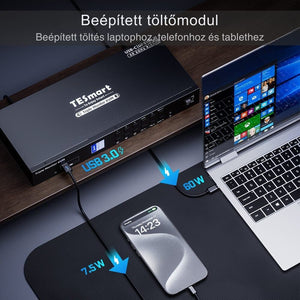
14. Wbudowana funkcja ładowania
Ładowanie z panelu przedniego
Przednie złącza USB-A i USB-C służą do ładowania telefonów, tabletów i innych kompatybilnych urządzeń.
Porty obsługują również transmisję danych i automatycznie dostosowują napięcie oraz natężenie prądu zgodnie z protokołem ładowania BC 1.2.
Ładowanie laptopa
Wyznaczony tylny port USB-C do przesyłania obrazu umożliwia również ładowanie kompatybilnych laptopów za pośrednictwem protokołu ładowania PD.
Ważne:
- port USB-C laptopa musi obsługiwać ładowanie;
- nie każde wejście komputera zapewnia ładowanie;
- jeśli laptop jest jednocześnie podłączony do KVM-a i własnej ładowarki, zazwyczaj priorytet ma własna ładowarka.
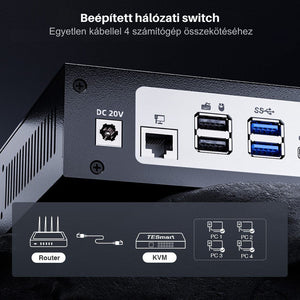
15. Wbudowany przewodowy adapter sieciowy
Urządzenie ma wbudowany adapter USB–Ethernet i złącze RJ45.
Za pomocą jednego kabla sieciowego komputery podłączone do KVM-a mogą uzyskać dostęp do przewodowej sieci lokalnej. Maksymalna nominalna prędkość połączenia wynosi 100 Mb/s.
Do działania:
- Podłącz kabel routera lub przełącznika sieciowego do portu LAN KVM-a.
- Sprawdź, czy połączenie USB do transmisji danych danego komputera jest również podłączone.
- Włącz adapter sieciowy w menu ustawień KVM-a.
Funkcję sieciową można wyłączyć w ustawieniach.
16. Menu ustawień
Aby otworzyć menu, naciśnij przycisk Set/Enter .
Przyciskami strzałek wybierz opcję, a następnie potwierdź wybór przyciskiem Set/Enter.
W menu można między innymi ustawić:
- zapisywanie lub wczytywanie wstępnie skonfigurowanej konfiguracji;
- włączanie i wyłączanie automatycznego przełączania;
- czas automatycznego przełączania;
- sygnał dźwiękowy;
- przycisk uruchamiający skróty klawiaturowe;
- wbudowany adapter sieciowy;
- jasność wyświetlacza LCD;
- hasło;
- inne ustawienia systemowe.
Wybrana opcja jest oznaczona na wyświetlaczu LCD ciemniejszym tłem.
17. Blokowanie urządzenia i hasło
Aby zablokować KVM-a, naciśnij przycisk Lock .
Po zablokowaniu:
- monitory zostają wyłączone;
- wyjście audio zostaje wstrzymane;
- jasność wyświetlacza LCD zostaje zmniejszona do minimum;
- przyciski na panelu przednim są nieaktywne;
- pilot i skróty klawiaturowe nie działają.
Aby odblokować:
- Ponownie naciśnij przycisk Lock.
- Wprowadź hasło.
- Potwierdź wprowadzenie.
Hasło domyślne:
1234
Hasło składa się wyłącznie z cyfr 1, 2, 3 i 4 Cyfry. Hasło można pozostawić puste — w takim przypadku urządzenie można odblokować bez hasła.
Zapomniane hasło lub przywracanie ustawień fabrycznych
Naciśnij i przytrzymaj przycisk Lock przez około 10 sekund. Urządzenie przywróci ustawienia fabryczne i domyślne hasło 1234.
Przywrócenie ustawień fabrycznych może usunąć wszystkie wcześniejsze ustawienia niestandardowe.
18. Tryb przekazywania sygnału klawiatury i myszy
Wbudowana funkcja pass-through może poprawić zgodność ze specjalistycznymi klawiaturami i myszami.
W tym trybie działanie klawiatury i myszy bardziej przypomina bezpośrednie podłączenie do komputera, dzięki czemu można korzystać z większej liczby specjalnych klawiszy i dodatkowych funkcji.
Ta wersja urządzenia nie obsługuje klawiatur ani myszy działających przez połączenie Bluetooth. Zaleca się używanie przewodowego urządzenia USB lub zgodnego urządzenia z własnym odbiornikiem USB.
19. Rozwiązywanie problemów
Brak obrazu na monitorze
- Sprawdź, czy KVM i monitor są włączone.
- Sprawdź podłączenie zasilacza 20 V.
- Sprawdź kable wyjść A, B i C.
- Upewnij się, że na monitorze wybrano właściwe wejście HDMI.
- Ponownie wybierz właściwy komputer.
- Spróbuj ponownie podłączyć lub wymienić kabel wideo.
Działa tylko jeden monitor podłączony przez USB-C lub DisplayPort
Sprawdź, czy złącze komputera obsługuje:
- technologię MST;
- wyjście wideo na wiele monitorów;
- w przypadku USB-C funkcję DisplayPort Alt Mode.
Klawiatura lub mysz nie działa
- Podłącz urządzenia do wyznaczonych portów klawiatury i myszy.
- Sprawdź połączenie danych USB między komputerem a KVM.
- Podczas przełączania między komputerami naciśnij dwukrotnie prawy klawisz Alt.
- Zamiast klawiatury lub myszy Bluetooth użyj urządzenia USB.
Skróty klawiaturowe nie działają
- Sprawdź, czy używasz właściwego klawisza aktywującego.
- Naciśnij dwukrotnie klawisz aktywujący w ciągu 2 sekund.
- Wprowadź polecenie w ciągu 3 sekund.
- Sprawdź, czy KVM nie jest zablokowany.
- Skróty klawiaturowe działają tylko na wyznaczonym porcie klawiatury.
Połączenie sieciowe nie działa
- Sprawdź kabel LAN.
- Sprawdź połączenie USB danego komputera.
- Włącz funkcję sieciową w menu KVM.
- W razie potrzeby uruchom ponownie KVM i komputer.
Laptop nie ładuje się
- Sprawdź, czy jest podłączony do właściwego portu USB-C.
- Sprawdź, czy laptop obsługuje ładowanie USB-C PD.
- Spróbuj użyć innego kabla USB-C o odpowiedniej mocy.
- Nie każde wejście komputera zapewnia ładowanie.