1. A termék rendeltetése
A DisplayPort KVM-kapcsoló lehetővé teszi, hogy egyetlen monitorral, billentyűzettel és egérrel 2 vagy 4 számítógépet vezéreljen.
A csatlakoztatott számítógépek között többféleképpen válthat:
- az előlapi gombbal,
- billentyűparanccsal,
- infravörös távirányítóval,
- egérmozdulattal,
- vagy automatikus váltási módban.
2. Főbb jellemzők
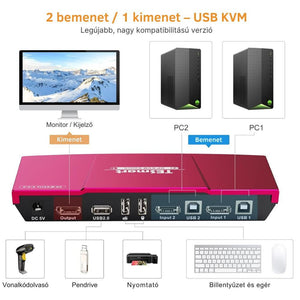
- 1 monitor, 1 billentyűzet és 1 egér használata 2 vagy 4 számítógéphez
- DisplayPort-csatlakozás
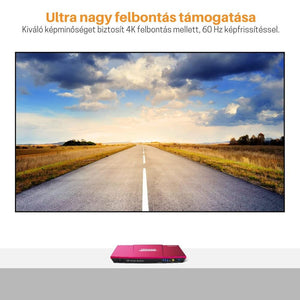
- Maximális támogatott felbontás: 3840 × 2160 @ 60 Hz
- Hot Plug támogatás – az eszközök a számítógépek kikapcsolása nélkül is csatlakoztathatók vagy leválaszthatók
- Automatikus váltási funkció
- Váltás:
- előlapi gombbal
- billentyűparanccsal
- egérmozdulattal
- infravörös távirányítóval - A billentyűzet és az egér váltás után azonnal használható
- USB 2.0-port további USB-eszközökhöz
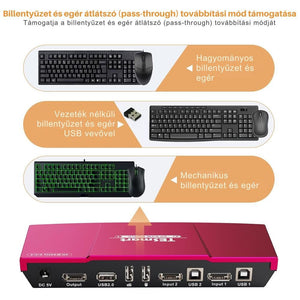
- Billentyűzet- és egér- átvezetési mód a jobb kompatibilitás érdekében
- Vezetékes, valamint bizonyos vezeték nélküli billentyűzetekkel és egerekkel is használható
3. A csomag tartalma
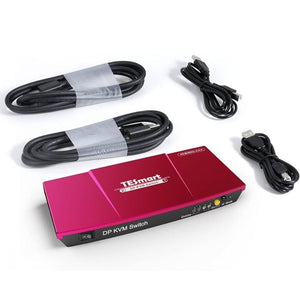
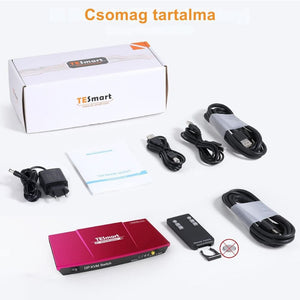
- 1 db 2×1 vagy 4×1 DisplayPort KVM-kapcsoló
- 1 db DC 5 V-os hálózati adapter
- 1 db infravörös távirányító
- 1 db használati útmutató
4. A 2×1 modell csatlakozói és kezelőszervei
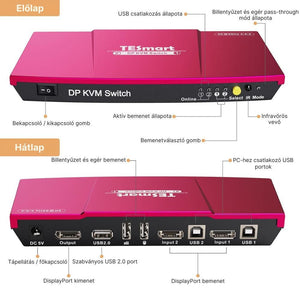
Hátlapi csatlakozók
1. DC 5V
A hálózati adapter csatlakoztatására.
2. DisplayPort Output
A monitor DisplayPort-csatlakoztatására.
3. Standard USB 2.0 port
További USB-eszközök csatlakoztatására, például:
- pendrive
- nyomtató
- vonalkódolvasó
- USB-meghajtó
4. Keyboard and Mouse Input
A billentyűzet és az egér csatlakoztatására.
5. DisplayPort Inputs
A PC1 és PC2 DisplayPort-kimenetének csatlakoztatására.
6. USB Data Ports
A számítógépek USB-portjainak csatlakoztatására.
A számítógép és a KVM között USB Type-A – Type-B adatkábel szükséges.
Előlapi elemek
7. Power switch
A készülék be- és kikapcsolására.
8. USB Connection Status LED
Jelzi, hogy az adott számítógép USB-kapcsolata aktív-e.
9. Input Selection Status LED
Az aktuálisan kiválasztott számítógépet jelzi.
10. Input Selection Button / Select
A számítógépek közötti kézi váltásra szolgál.
11. IR Receiver
Az infravörös távirányító jelét fogadja.
12. Keyboard/Mouse Pass Through Status LED
A billentyűzet- és egérmód állapotát jelzi:
- LED világít → átvezetési mód
- LED nem világít → emulált mód
5. A 4×1 modell csatlakozói és kezelőszervei
A 4×1 modell működése megegyezik a 2×1 változatéval, de 4 számítógép csatlakoztatását támogatja.
Fő csatlakozók:
- DC 5 V-os tápbemenet
- DisplayPort-monitor kimenet
- USB 2.0-port
- billentyűzet- és egérportok
- 4 db DisplayPort-bemenet
- 4 db USB-adatkapcsolat
Előlapi kezelőszervek
- egérérzékenység-beállító gomb és jelzőfény
- billentyűzet-/egérátvezetési állapotjelző
- infravörös vevő
- bemenetválasztó gomb
- kiválasztott bemenet állapotjelzője
- USB-kapcsolatok állapotjelzői
- be-/kikapcsoló
6. A készülék csatlakoztatása
1. Monitor csatlakoztatása
Csatlakoztassa a monitort a KVM DisplayPort Output kimenetéhez egy DisplayPort-kábellel.
2. Számítógépek csatlakoztatása
Minden használni kívánt számítógépnél két kapcsolat szükséges:
DisplayPort-kapcsolat:
PC DisplayPort-kimenet → KVM megfelelő DisplayPort Input
USB-adatkapcsolat:
Komputerowy port USB → odpowiedni port danych USB KVM
Do tego celu można użyć kabla USB Type-A – Type-B.
Do modelu 2×1 można podłączyć maksymalnie 2 komputery, a do modelu 4×1 maksymalnie 4 komputery.
3. Klawiatura i mysz
Podłącz klawiaturę i mysz do przeznaczonych dla nich portów USB.
Ważne: Skróty klawiaturowe działają prawidłowo tylko wtedy, gdy klawiatura jest podłączona do przeznaczonego dla niej portu klawiatury KVM.
4. Dodatkowe urządzenia USB
Do standardowego portu USB 2.0 można podłączyć na przykład:
- nyomtató
- vonalkódolvasó
- pendrive
- zewnętrzny napęd USB
5. Zasilanie
Podłącz zasilacz 5 V, a następnie włącz KVM.
7. Podstawowa obsługa
Po podłączeniu i włączeniu wszystkich komputerów aktywny komputer można wybrać na kilka sposobów.
Przyciskiem na panelu przednim
Naciśnij przycisk Select / Input Selection , aż zostanie wybrany żądany komputer.
Za pomocą pilota
Naciśnij klawisz numeryczny odpowiadający danemu komputerowi.
Za pomocą skrótu klawiaturowego
Użyj opisanych poniżej skrótów klawiaturowych.
8. Korzystanie ze skrótów klawiaturowych
Domyślnym klawiszem sterującym jest Scroll Lock.
Aby użyć poleceń:
- Naciśnij przycisk Scroll Lock naciśnij klawisz dwukrotnie w ciągu maksymalnie 2 sekund.
- Po drugim naciśnięciu urządzenie wyda sygnał dźwiękowy.
- Następnie w ciągu 3 sekund naciśnij żądany klawisz funkcyjny.
Poprzednie wejście
Scroll Lock + Scroll Lock + Page Up
Przełącza na poprzedni komputer.
Następne wejście
Scroll Lock + Scroll Lock + Page Down
Przełącza na następny komputer.
Bezpośredni wybór wejścia
Scroll Lock + Scroll Lock + 1 → PC1
Scroll Lock + Scroll Lock + 2 → PC2
W przypadku modelu 4×1:
Scroll Lock + Scroll Lock + 3 → PC3
Scroll Lock + Scroll Lock + 4 → PC4
9. Włączanie i wyłączanie sygnału dźwiękowego
Naciśnij:
Scroll Lock + Scroll Lock + F11
Umożliwia to włączenie lub wyłączenie sygnału dźwiękowego KVM.
10. Przełączanie za pomocą szybkiego gestu myszy
Aby włączyć tryb szybkiego przełączania, naciśnij:
Scroll Lock + Scroll Lock + F12
Umożliwia to włączenie lub wyłączenie trybu Mouse Gesture / Fast Switching.
Gdy funkcja jest aktywna, szybko dwukrotnie dotknij kursorem myszy:
- lewej krawędzi ekranu → przełączenie na poprzedni komputer
- prawej krawędzi ekranu → przełączenie na następny komputer
Oba ruchy należy wykonać w ciągu około 1 sekundy .
W modelu 4×1 za pomocą osobnego przycisku można również zmienić czułość wykrywania gestów myszy.
11. Automatyczny tryb przełączania
KVM może również automatycznie przełączać się między włączonymi i aktywnymi wejściami.
Włączanie automatycznego przełączania
Scroll Lock + Scroll Lock + Space
Urządzenie będzie następnie automatycznie przełączać się między aktywnymi wejściami w określonych odstępach czasu.
Domyślny odstęp
6 sekund
Zmiana czasu przełączania
Naciśnij:
Scroll Lock + Scroll Lock + + / -
- + → zwiększenie czasu przełączania
- - → zmniejszenie czasu przełączania
Zmiana odbywa się w krokach co 1 sekundę .
Maksymalny możliwy do ustawienia czas:
250 sekund
Wyłączanie automatycznego przełączania
Naciśnij:
Esc
12. Tryb Pass Through klawiatury i myszy
Producent zaleca korzystanie z trybu Pass Through w celu zapewnienia lepszej kompatybilności z urządzeniami peryferyjnymi.
W tym trybie KVM przekazuje klawiaturę i mysz do aktualnie wybranego komputera w bardziej bezpośredni sposób.
Może to być szczególnie przydatne w przypadku:
- klawiatur multimedialnych
- dodatkowe przyciski myszy
- w przypadku programowalnych klawiatur i myszy
Włączanie/wyłączanie
Naciśnij:
Scroll Lock + Scroll Lock + F2
Dioda LED stanu wskazuje bieżący tryb:
- Dioda LED świeci → tryb Pass Through
- Dioda LED nie świeci → tryb emulowany
13. Zmiana klawisza skrótu sterowania
Domyślnie do sterowania KVM można używać klawisza Scroll Lock használható.
Jeśli klawiatura nie ma klawisza Scroll Lock lub używasz go do innych celów, można go zmienić na klawisz prawego Ctrl (Right Ctrl). klawisz.
Scroll Lock → Right Ctrl
Metoda 1
Przytrzymaj przedni przycisk Select tak długo, aż usłyszysz sygnał dźwiękowy, a następnie uruchom ponownie KVM.
Metoda 2
Naciśnij:
Scroll Lock + Scroll Lock + F1
Następnie uruchom ponownie KVM.
W kolejnych poleceniach zamiast Scroll Lock używaj Right Ctrl használható.
Na przykład:
Right Ctrl + Right Ctrl + 1
Right Ctrl → Scroll Lock
Aby powrócić do korzystania z klawisza Scroll Lock:
Right Ctrl + Right Ctrl + F1
a następnie uruchom ponownie KVM.
14. Pilot zdalnego sterowania
Za pomocą klawiszy numerycznych na pilocie można bezpośrednio wybrać żądany komputer:
- 1 → PC1
- 2 → PC2
- 3 → PC3, tylko w modelu 4×1
- 4 → PC4, tylko w modelu 4×1
Pozostałe przyciski pilota, które nie zostały tutaj opisane, nie pełnią żadnej funkcji w przypadku tego urządzenia.
Bateria do pilota
Ze względów bezpieczeństwa związanych z transportem pilot może zostać dostarczony bez baterii.
Aby go używać, zgodnie z instrukcją należy włożyć baterię guzikową CR2025 .
15. Kompatybilność klawiatur i myszy
Producent przetestował z urządzeniem wiele klawiatur i myszy.
Wśród przetestowanych modeli znajdują się na przykład:
- Zklli
- FL.SPORTS
- Newman
- Aigo
- LDK.ai
- ME TOO
- Dareu
- AJAZZ
- Acer
Lista zawiera tylko przykłady; inne klawiatury i myszy USB również mogą działać.
W przypadku urządzeń peryferyjnych korzystających ze specjalnego protokołu HID, funkcji multimedialnych lub dodatkowych przycisków zaleca się włączenie trybu Pass Through.
16. Rozwiązywanie problemów
Brak obrazu na monitorze
Sprawdź:
- czy KVM jest włączony;
- czy monitor jest ustawiony na właściwe wejście;
- czy kabel DisplayPort jest prawidłowo podłączony;
- czy dany komputer jest włączony;
czy wybrano właściwe wejście.
Klawiatura lub mysz nie działa
Sprawdź:
- połączenie USB między komputerem a KVM.
- czy klawiatura i mysz są podłączone do właściwego portu;
- diodę LED połączenia USB.
Jeśli używasz specjalnej klawiatury lub myszy, włącz tryb Pass Through.
Skróty klawiaturowe nie działają
Sprawdź, czy klawiatura jest podłączona do dedykowanego portu klawiatury KVM .
Sprawdź również, czy klawisz sterujący:
- Scroll Lock lub
- Right Ctrl
jest ustawiony na ten tryb.
Obraz w rozdzielczości 4K jest niestabilny
W przypadku 3840 × 2160 @ 60 Hz rozdzielczości komputer, monitor i kabel DisplayPort muszą obsługiwać żądaną rozdzielczość oraz częstotliwość odświeżania.
17. Ważne informacje
- Ten KVM jest oparty na DisplayPort, dlatego do połączenia wideo między komputerem a monitorem wymagany jest DisplayPort.
- Do sterowania klawiaturą i myszą każdy komputer należy również połączyć z KVM za pomocą kabla USB.
- Maksymalna obsługiwana przez urządzenie rozdzielczość to 3840 × 2160 @ 60 Hz.
- Model 2×1 obsługuje 2 komputery, a model 4×1 obsługuje 4 komputery.
- Używaj wyłącznie odpowiedniego zasilacza DC 5 V .
- Urządzenie należy użytkować w suchym i dobrze wentylowanym miejscu.