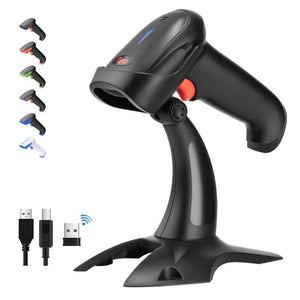
1. Przeznaczenie produktu
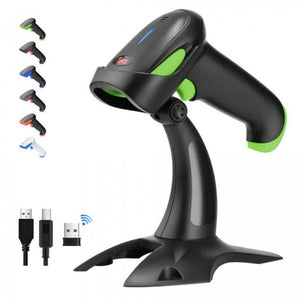
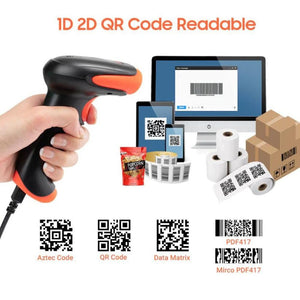
Bezprzewodowy skaner kodów kreskowych Tera HW0002 służy do szybkiego skanowania kodów kreskowych 1D i 2D oraz kodów QR.
Może być używany między innymi do:
· zarządzania zapasami;
· pracy magazynowej;
· systemów kasowych;
· obsługi przesyłek;
· identyfikacji produktów;
· wprowadzania danych w biurze;
· współpracy z komputerem oraz kompatybilnymi urządzeniami Bluetooth.
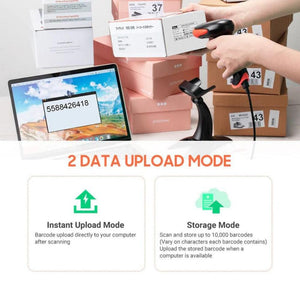
W zależności od wybranego trybu pracy zeskanowane dane mogą być natychmiast przesyłane do podłączonego urządzenia lub tymczasowo przechowywane w pamięci skanera kodów kreskowych.
2. Najważniejsze funkcje
· odczyt kodów kreskowych 1D i 2D
· obsługa kodów QR
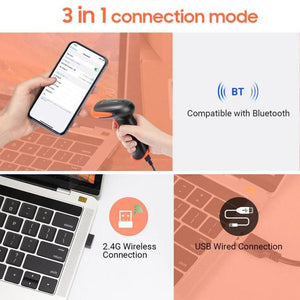
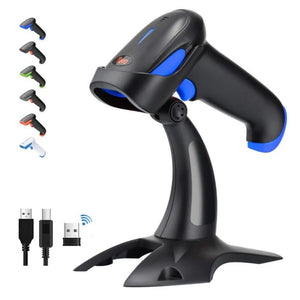
· bezprzewodowe połączenie 2,4 GHz z odbiornikiem USB
· połączenie Bluetooth HID
· połączenie Bluetooth BLE
· tryb natychmiastowego przesyłania danych
· pamięć wewnętrzna / tryb przechowywania
· regulowany sygnał dźwiękowy
· regulowane wibracje
· wiele układów klawiatury
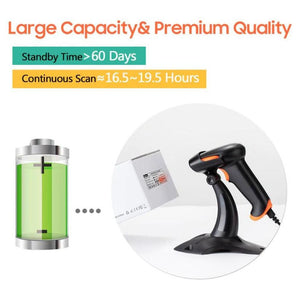
· automatyczny tryb gotowości
· regulowana prędkość przesyłania danych
· możliwość dodawania prefiksu i sufiksu
· niezależne włączanie i wyłączanie typów kodów kreskowych
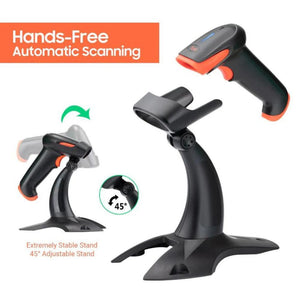
· stabilna podstawka biurkowa
· konstrukcja odporna według producenta na upadek z wysokości do 1,5 metra
3. Obsługiwane typy kodów kreskowych
Urządzenie rozpoznaje wiele powszechnie używanych kodów 1D i 2D.
Kody 1D, między innymi:
· Codabar
· Code 11
· Code 39
· Code 93
· Code 128
· UPC-A
· UPC-E
· EAN-8
· EAN-13
· EAN-128 / GS1-128
· ISBN
· MSI
· Industrial 2 of 5
· Interleaved 2 of 5
· Standard 2 of 5
· Matrix 2 of 5
Kody 2D, między innymi:
· QR Code
· Data Matrix
· PDF417
· Micro PDF417
· Aztec
Niektóre typy kodów można niezależnie włączać lub wyłączać za pomocą kodów konfiguracyjnych znajdujących się w instrukcji konfiguracji.
4. Przed pierwszym użyciem
1. Wyjmij urządzenie i akcesoria z opakowania.
2. Sprawdź, czy skaner kodów kreskowych, kabel do ładowania lub odbiornik USB nie mają widocznych uszkodzeń.
3. Przed pierwszym użyciem naładuj urządzenie.
4. Wybierz, czy chcesz korzystać z połączenia 2,4 GHz z odbiornikiem USB, czy z połączenia Bluetooth.
5. Podczas normalnego użytkowania nie skanuj losowo kodów konfiguracyjnych z instrukcji producenta.
Ważne: Większość kodów QR i kodów kreskowych znajdujących się w fabrycznej instrukcji nie jest kodami testowymi, lecz kodami konfiguracyjnymi służącymi do programowania urządzenia. Ich zeskanowanie może natychmiast zmienić dane ustawienie.
5. Korzystanie z odbiornikiem USB 2,4 GHz
To najprostszy sposób korzystania z urządzenia z komputerem.
Parowanie
1. Podłącz dołączony odbiornik USB do jednego z portów USB komputera.
2. Włącz skaner kodów kreskowych.
3. Zwykle urządzenie i odbiornik USB są fabrycznie sparowane.
4. Otwórz na przykład Notatnik, Word, Excel lub pole wprowadzania danych w używanym programie do zarządzania zapasami.
5. Zeskanuj kod kreskowy.
6. Jeśli dane pojawią się na ekranie, połączenie działa prawidłowo.
Jeśli konieczne jest ponowne sparowanie
Zgodnie z instrukcją producenta:
1. Skanuj kod konfiguracji „Tryb 2.4G” .
2. Skanuj kod parowania „Obowiązkowe parowanie z odbiornikiem USB” .
3. Podłącz odbiornik USB.
4. Po pomyślnym sparowaniu urządzenie wyemituje sygnał dźwiękowy, a kontrolka zasygnalizuje ten stan.
Jeśli parowanie się nie powiedzie, powtórz operację po ponownym podłączeniu odbiornika USB.
6. Połączenie Bluetooth
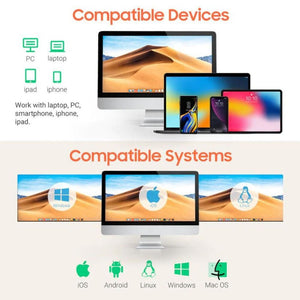
Czytnik kodów kreskowych jest również kompatybilny z komputerami, telefonami i tabletami obsługującymi Bluetooth.
Do używania jako standardowej klawiatury zalecany jest tryb Bluetooth HID .
Parowanie Bluetooth HID
1. Włącz funkcję Bluetooth w telefonie, tablecie lub komputerze.
2. Zgodnie z fabryczną instrukcją konfiguracji przełącz czytnik kodów kreskowych w tryb Bluetooth HID .
3. Aktywuj tryb parowania Bluetooth.
4. Kontrolka urządzenia może sygnalizować stan parowania miganiem.
5. Otwórz ustawienia Bluetooth urządzenia odbierającego.
6. Znajdź czytnik kodów kreskowych wśród dostępnych urządzeń.
7. Wybierz go i przeprowadź parowanie.
8. Otwórz pole wprowadzania tekstu i zeskanuj kod kreskowy.
Po pomyślnym połączeniu zeskanowane dane pojawią się tak, jakby zostały wpisane za pomocą klawiatury.
7. Szybkie parowanie Bluetooth
Zgodnie z instrukcją fabryczną podczas korzystania z Bluetooth można również szybko przejść do trybu parowania, przytrzymując przycisk urządzenia przez około 8 sekund .
Dokładne działanie może zależeć od aktualnie wybranego trybu Bluetooth.
8. Tryb Bluetooth BLE
Urządzenie obsługuje również tryb komunikacji BLE, czyli Bluetooth Low Energy.
Służy on przede wszystkim do komunikacji ze specjalistycznymi aplikacjami lub programami.
Do standardowego wprowadzania tekstu, zarządzania zapasami lub korzystania z telefonu zazwyczaj prostszym wyborem jest tryb Bluetooth HID .
Tryb BLE należy zmieniać tylko wtedy, gdy wymaga tego używany program.
9. Tryb natychmiastowego przesyłania danych
Az Tryb Instant Upload służy do normalnego użytkowania.
W tym trybie:
· urządzenie skanuje kod kreskowy;
· dane są natychmiast przesyłane do podłączonego komputera lub innego urządzenia;
· dane nie pozostają trwale w pamięci wewnętrznej.
Jest to odpowiedni tryb, jeśli czytnik kodów kreskowych jest używany stale w pobliżu urządzenia odbierającego.
10. Tryb pamięci / Storage
Jeśli chcesz używać czytnika kodów kreskowych również poza zasięgiem połączenia bezprzewodowego, możesz aktywować Storage Mode.
W tym trybie urządzenie:
1. skanuje kod kreskowy;
2. zapisuje dane w pamięci wewnętrznej;
3. umożliwia późniejsze przesłanie zapisanych danych.
Jest to przydatne na przykład w większym magazynie lub w miejscu, w którym nie ma stałego połączenia bezprzewodowego.
11. Przesyłanie zapisanych danych
Dane zeskanowane w trybie pamięci można przesłać później.
1. Nawiąż ponownie połączenie z komputerem lub urządzeniem odbierającym.
2. Otwórz odpowiednie pole wprowadzania.
3. Zgodnie z instrukcją fabryczną aktywuj funkcję „Upload Data”. 4. Poczekaj na zakończenie przesyłania danych.
Urządzenie umożliwia również sprawdzenie liczby zapisanych kodów kreskowych.
Usuwanie danych
Pamięć wewnętrzną można wyczyścić za pomocą
funkcji „Clear Data”. Pamięć należy wyczyścić dopiero po sprawdzeniu, czy wymagane dane zostały pomyślnie przesłane. 12. Skanowanie
Ważne: Podczas normalnego użytkowania:
1. Skieruj głowicę skanującą na kod kreskowy.
2. Naciśnij przycisk skanowania.
3. Trzymaj urządzenie stabilnie.
4. Upewnij się, że cały kod kreskowy znajduje się w obszarze skanowania.
5. Po pomyślnym rozpoznaniu urządzenie wyemituje sygnał dźwiękowy i świetlny oraz — jeśli ta funkcja jest włączona — zawibruje.
6. Dane zostaną przesłane lub zapisane zgodnie z bieżącym trybem komunikacji.
Skanera kodów kreskowych nie trzeba przykładać bezpośrednio do kodu.
13. Tryby skanowania
Urządzenie obsługuje kilka trybów skanowania.
Tryb wyzwalany przyciskiem:
Kod kreskowy jest skanowany tylko po naciśnięciu przycisku skanowania.
Tryb ciągły:
Urządzenie nieprzerwanie próbuje rozpoznać znajdujący się przed nim kod kreskowy.
Tryb zawsze włączony:
Skaner może pozostawać w stanie ciągłego skanowania.
Do ogólnego użytkowania ręcznego zalecany jest tryb wyzwalany przyciskiem.
14. Ustawianie obszaru skanowania
Urządzenie można skonfigurować tak, aby:
· wyszukiwało kod kreskowy w całym polu widzenia; lub
· skanowało przede wszystkim kod kreskowy znajdujący się na środku obrazu.
Ustawienie
Center Only
może być przydatne, gdy kilka kodów kreskowych znajduje się blisko siebie i zawsze chcesz skanować dokładnie jeden określony kod. 15. Ustawianie sygnału dźwiękowego Można zmienić sygnał dźwiękowy informujący o pomyślnym zeskanowaniu kodu kreskowego.
Instrukcja fabryczna zapewnia kilka poziomów głośności, na przykład:
· wysoka głośność;
· średnia głośność;
· niska głośność;
· dźwięk wyłączony.
W cichym środowisku pracy można zmniejszyć głośność lub całkowicie wyłączyć dźwięk.
16. Ustawianie wibracji
Urządzenie obsługuje również sygnalizację wibracjami.
Wibracje można:
· włączyć;
· wyłączyć.
Wibracje są szczególnie przydatne w hałaśliwym środowisku pracy, w którym sygnał dźwiękowy może być trudniej słyszalny.
17. Automatyczny tryb uśpienia
W celu oszczędzania energii skaner kodów kreskowych może automatycznie przechodzić w tryb gotowości.
Zgodnie z instrukcją fabryczną dostępnych jest kilka opcji, na przykład:
· po 5 minutach;
· po 30 minutach;
· wyłączenie trybu uśpienia;
· natychmiastowe uśpienie.
Urządzenie można wybudzić, naciskając jego przycisk.
18. Ustawianie języka klawiatury
Aby zeskanowane znaki były wyświetlane prawidłowo, ważne jest, aby układ klawiatury skanera kodów kreskowych odpowiadał ustawieniom urządzenia odbierającego.
Instrukcja fabryczna obejmuje między innymi następujące układy:
· angielski;
· niemiecki;
· francuski;
· hiszpański;
· włoski;
· brytyjski angielski;
· japoński;
· układ międzynarodowy;
· tryb Unicode.
Jeśli na przykład zamiast znaków specjalnych wyświetlają się inne znaki, sprawdź ustawienie języka klawiatury.
19. Korzystanie z systemu iOS
Ha például speciális karakterek helyett más karakterek jelennek meg, ellenőrizze a billentyűzet nyelvi beállítását.
19. iOS használat
Urządzenia można używać również z iPhone’em lub iPadem w trybie Bluetooth HID.
Instrukcja fabryczna zawiera także osobne ustawienie wirtualnej klawiatury dla systemu iOS.
Jeśli podczas korzystania ze skanera kodów kreskowych Bluetooth wirtualna klawiatura wyświetlana na ekranie zniknie, można ją ponownie wyświetlić za pomocą odpowiedniej funkcji wirtualnej klawiatury iOS HID.
20. Ustawianie znaku końca wiersza
Po zeskanowaniu kodu kreskowego urządzenie może automatycznie dodać znak sterujący.
Można ustawić na przykład:
· Enter / Carriage Return;
· TAB;
· przejście do nowego wiersza;
· brak dodatkowego znaku.
W przypadku ogólnego zarządzania zapasami często najwygodniejsze jest ustawienie Enter , ponieważ po zeskanowaniu można automatycznie przejść do następnego pola lub wiersza.
21. Prefiks i sufiks
Przed treścią kodu kreskowego lub po niej można dodać własne znaki.
Prefiks:
Jest umieszczany przed właściwym kodem kreskowym.
Sufiks:
Jest umieszczany za właściwym kodem kreskowym.
Funkcje te są potrzebne przede wszystkim w specjalistycznych systemach zarządzania zapasami, kasowych lub firmowych.
Jeśli nie są potrzebne, pozostaw ustawienia fabryczne bez zmian.
22. Ukrywanie znaków
Urządzenie może ukrywać określoną liczbę znaków znajdujących się na początku lub na końcu kodu kreskowego.
Można na przykład ustawić:
· ukrywanie pierwszego znaku;
· ukrywanie kilku pierwszych znaków;
· ukrywanie ostatnich znaków.
Zmieniaj to ustawienie tylko wtedy, gdy wyraźnie wymaga tego używane oprogramowanie lub system przetwarzania danych.
23. Wielkość liter / obsługa małych i wielkich liter
Urządzenie może zmieniać format zeskanowanych liter.
Można między innymi ustawić:
· zachowanie oryginalnych małych i wielkich liter;
· zamianę wszystkich znaków na wielkie litery;
· zamianę wszystkich znaków na małe litery;
· zamianę małych i wielkich liter.
W normalnym użytkowaniu zaleca się zachowanie oryginalnego formatu znaków.
24. Szybkość transmisji danych Bluetooth
W trybie Bluetooth HID szybkość transmisji danych można regulować w kilku stopniach.
Wyższa szybkość może zapewnić szybsze przesyłanie danych, jednak w przypadku niektórych starszych lub wolniejszych urządzeń odbierających może dojść do pomijania znaków.
Jeśli w zeskanowanych danych brakuje znaków:
1. zmniejsz szybkość przesyłania danych Bluetooth;
2. spróbuj zeskanować ponownie.
25. Nazwa urządzenia Bluetooth
Nazwę Bluetooth urządzenia można indywidualnie zmienić za pomocą fabrycznej instrukcji konfiguracji.
Jest to przydatne, gdy w jednym miejscu używanych jest kilka skanerów kodów kreskowych tego samego typu.
W normalnym użytkowaniu nie jest to konieczne.
26. Włączanie i wyłączanie typów kodów kreskowych
Poszczególne formaty kodów kreskowych urządzenia można niezależnie włączać lub wyłączać.
Można na przykład ustawić:
· Code 39;
· Code 93;
· Code 128;
· GS1-128;
· EAN-8;
· EAN-13;
· UPC-A;
· UPC-E;
· Codabar;
· QR Code;
· Data Matrix;
· PDF417;
· Micro PDF417.
Jeśli danego kodu kreskowego nie można odczytać, możliwe, że jego format jest wyłączony.
W takim przypadku można go ponownie włączyć za pomocą odpowiedniego kodu konfiguracyjnego.
27. Przywracanie ustawień fabrycznych
Jeśli urządzenie nie działa prawidłowo z powodu nieprawidłowej konfiguracji, można przywrócić jego stan fabryczny.
W tym celu należy zeskanować kod konfiguracyjny „Factory Reset” znajdujący się w instrukcji fabrycznej.
Przywrócenie ustawień może być uzasadnione, jeśli:
· ustawienia urządzenia zostały przypadkowo zmienione;
· połączenie nie działa prawidłowo;
· urządzenie nieprawidłowo odczytuje dane z powodu wcześniejszych ustawień niestandardowych;
· nie wiadomo, jaka konfiguracja jest obecnie aktywna.
Po przywróceniu ustawień fabrycznych może być konieczne ponowne skonfigurowanie połączenia bezprzewodowego lub Bluetooth.
28. Urządzenie nie odczytuje kodu kreskowego
Sprawdź:
· czy kod kreskowy nie jest uszkodzony;
· czy odległość odczytu jest odpowiednia;
· czy cały kod kreskowy znajduje się w obszarze odczytu;
· czy dany typ kodu kreskowego jest włączony;
· czy okno skanera jest czyste;
· czy poziom naładowania akumulatora jest wystarczający.
Na błyszczącej lub odblaskowej powierzchni spróbuj lekko przechylić skaner kodów kreskowych.
29. Urządzenie skanuje, ale dane nie są wyświetlane
Sprawdź:
· połączenie 2,4 GHz lub Bluetooth;
· czy wybrano właściwy tryb komunikacji;
· czy na komputerze aktywne jest pole wprowadzania danych;
· czy połączenie Bluetooth jest nadal aktywne;
· czy tryb Storage Mode nie jest włączony.
W trybie Storage Mode dane nie muszą pojawić się od razu, ponieważ najpierw są zapisywane w pamięci wewnętrznej.
30. Pojawiają się nieprawidłowe znaki
Jeśli zawartość kodu kreskowego jest prawidłowa, ale na komputerze pojawiają się inne znaki, zazwyczaj przyczyną jest nieprawidłowy układ klawiatury.
Ustaw ten sam język klawiatury:
· na komputerze;
· i w skanerze kodów kreskowych.
Jest to szczególnie ważne w przypadku znaków specjalnych, znaków interpunkcyjnych i niektórych międzynarodowych układów klawiatury.
31. Czyszczenie i konserwacja
· Przed czyszczeniem wyłącz urządzenie.
· Przetrzyj obudowę miękką, suchą lub lekko wilgotną ściereczką.
· Utrzymuj optyczne okno skanera w czystości.
· Nie używaj ściernych środków czyszczących.
· Nie używaj agresywnych rozpuszczalników.
· Nie zanurzaj urządzenia w wodzie.
· Nie dopuść do przedostania się cieczy do złączy ani do wnętrza urządzenia.
32. Ostrzeżenia dotyczące bezpieczeństwa
· Produktu używaj wyłącznie zgodnie z przeznaczeniem.
· Nie patrz bezpośrednio w źródło światła skanera.
· Nie rozbieraj urządzenia ani nie modyfikuj go.
· Nie używaj urządzenia z uszkodzoną obudową ani uszkodzonym kablem do ładowania.
· Nie narażaj urządzenia na działanie ekstremalnych temperatur ani wilgoci.
· Nie zanurzaj urządzenia w wodzie.
· Nie umieszczaj urządzenia w pobliżu otwartego ognia ani silnego źródła ciepła.
· Chroń odbiornik USB przed zgubieniem i uszkodzeniem.
· Nieużywane urządzenie przechowuj w suchym i bezpiecznym miejscu.
· Dzieci mogą korzystać z urządzenia wyłącznie pod nadzorem osoby dorosłej.
Uwaga: Kody kreskowe programowania zawarte w instrukcji konfiguracji fabrycznej skanuj tylko w razie potrzeby, ponieważ modyfikują ustawienia działania urządzenia.