


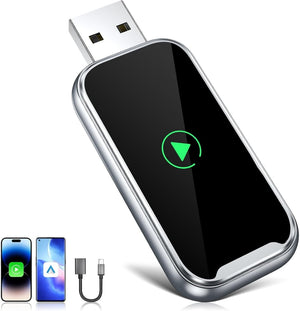

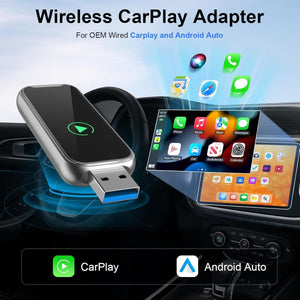
Adapter bezprzewodowy CarPlay i Android Auto – 2 w 1, USB-C, Bluetooth i Wi-Fi


Használati útmutató

Spraw, by jazda samochodem była wygodniejsza i nowocześniejsza dzięki temu adapterowi 2 w 1 do bezprzewodowego CarPlay i Android Auto. Urządzenie pozwala łatwo zamienić fabryczny system przewodowy w bezprzewodowy, więc nie potrzebujesz już kabli przy każdym użyciu.

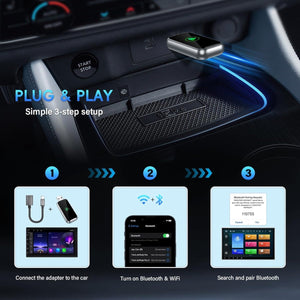
Proste użytkowanie, natychmiastowe połączenie
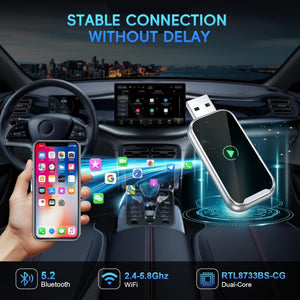
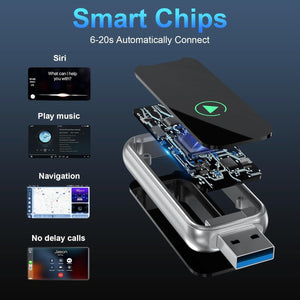
Wystarczy podłączyć adapter do portu USB samochodu, a w kilka sekund automatycznie nawiąże połączenie z Twoim telefonem przez Bluetooth i Wi-Fi. Po pierwszym sparowaniu urządzenie łączy się automatycznie przy każdym uruchomieniu, zapewniając w pełni wygodną, bezprzewodową obsługę.

Wygodna i nowoczesna jazda
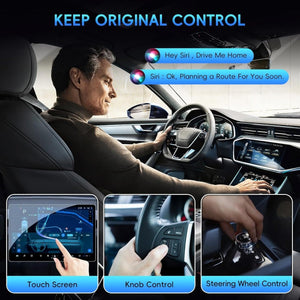
Zapomnij o męczeniu się z kablami! Z funkcji telefonu – takich jak nawigacja, muzyka czy połączenia – korzystasz bezpośrednio na ekranie samochodu, całkowicie bezprzewodowo. Idealne rozwiązanie do codziennego użytku i na dłuższe podróże.

Niezawodne działanie
Urządzenie dzięki stabilnej pracy przy 5 V i prądzie wyjściowym 1,5 A zapewnia ciągłe i niezawodne połączenie. Dzięki nowoczesnej technologii oferuje szybki transfer danych i minimalne opóźnienie, więc korzystanie z niego pozostaje płynne.

Najważniejsze cechy
✔ Zamiana przewodowego CarPlay i Android Auto na połączenie bezprzewodowe
✔ Szybkie automatyczne łączenie przez Bluetooth i Wi-Fi
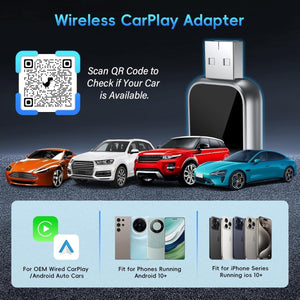
✔ Kompatybilny z iPhone'ami (iOS 10+) i urządzeniami z Androidem (Android 10+)
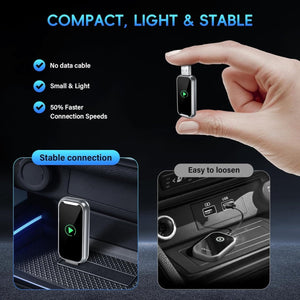
✔ Kompaktowa, przenośna konstrukcja
✔ Stabilny transfer danych i niezawodne działanie
📋 Dane produktu
| Marka | Ehomfory |
| Rodzaj produktu | Adapter bezprzewodowy CarPlay i Android Auto |
| Złącze | USB Type-C (według opisu) |
| Kompatybilność | iPhone (iOS 10+), Android (Android 10+) |
| Połączenie | Bluetooth + Wi-Fi |
| Napięcie wyjściowe | 5 V |
| Prąd wyjściowy | 1,5 A |
| Zasilanie | DC |
| Konstrukcja | Kompaktowa, przenośna |
| Numer artykułu (SKU) | D12696Q0WAX |
| EAN / kod kreskowy | 5410512408549 |
❓ Najczęściej zadawane pytania
Z jakim samochodem działa?
Z samochodem, który fabrycznie obsługuje przewodowe CarPlay lub Android Auto – adapter zamienia je na bezprzewodowe.
Z jakimi telefonami jest kompatybilny?
Z iPhone'ami (iOS 10+) i urządzeniami z Androidem (Android 10+).
Jak łączy się z telefonem?
Przez Bluetooth i Wi-Fi; po pierwszym sparowaniu automatycznie przy każdym uruchomieniu.
Gdzie go podłączyć?
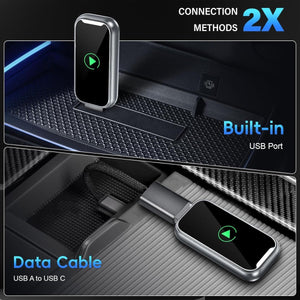
Do portu USB samochodu.
Czy występują opóźnienia?
Dzięki szybkiemu transferowi danych są minimalne.
Ten adapter to idealne rozwiązanie, jeśli chcesz szybko i łatwo unowocześnić swój samochód. Praktyczny, niezawodny i wygodny – wszystko, czego potrzebujesz do naprawdę bezprzewodowej jazdy.